In seguito al commento di un anonimo lettore ad un mio precedente post, col desiderio di aiutarlo, ho riavviato dopo tanto tempo l'ePSXe con Wip3out; purtroppo, ho così scoperto che la soluzione contenuta in quel post non funge. Fra l'altro, né con Wipe3out, né con Wipeout 2097. Ora. Sono certo circa l'efficacia di quella soluzione, perché all'epoca provai e riprovai personalmente mille configurazioni, fino a pervenire a quella che concretamente permetteva di ascoltare in-game le musiche di Wipeout 2097. Da allora, però, il mio computer non è più lo stesso: presumo l'attuale malfunzionamento audio dell'emulatore sia da imputare alla diversa configurazione hardware del PC. Ad ogni modo, ho individuato oggi una nuova soluzione, più generale, e si spera, più efficiente, la quale dovrebbe permettere la corretta e integrale emulazione di tutti quei giochi PSX le cui OST venivano lette direttamente dal CD in formato .cda. Il problema di questa versione dell'emulatore è che l'unico plug-in CDROM in grado di gestire il formato CDDA è quello interno (ePSXe CDR WNT/W2K core 1.7.0). Teoricamente anche il Mooby2 gestisce quel formato, ma alla prova dei fatti, si è dimostrato inadeguato a riprodurre la colonna sonora del gioco. La soluzione alternativa delineata in questo post prevede quindi l'uso dei plug-in CDROM e audio interni dell'emulatore (ePSXe CDR WNT/W2K core 1.7.0 e ePSXe SPU core 1.7.0 rispettivamente) e di un software per la gestione di periferiche virtuali con supporto CDDA (io ho optato per Daemon Tool, ma presumo altri programmi analoghi, come Alcohol o Phantom CD siano parimenti utilizzabili).
Compiute le dovute premesse, per restituire ai giochi la musica letta da CD, la procedura da effettuare è la seguente.
1) Disinstallare completamente ePSXe, ripulendo anche eventuali voci di registro (consiglio, a tal scopo, un software di disinstallazione come Revo Unistaller).
2) Scaricare l'emulatore dal sito ufficiale, e procedere con una nuova installazione.
3) Una volta installato, se l'emulatore non si avvia lamentando la mancanza di una dll, scaricare la stessa da questo indirizzo, ponendola nella cartella principale dell'emulatore.
4) Scaricare il plug-in grafico Pete's OpenGL2, reperibile a questo indirizzo, e installarlo nella cartella ...\epsxe170\plugins\. (Dal sito si scarica un archivio WINRAR, che deve essere estratto: la cartella plugins deve contenere la dll gpuPeteOpenGL2.dll, altrimenti l'emulatore non riconoscerà il plug-in).
5) Verificare che per il CDROM e per l'audio dell'emulatore siano selezionati i plug-in interni. ePSXe CDR WNT/W2K core 1.7.0 per il CDROM e ePSXe SPU core 1.7.0 per il sonoro.
6) Installare Daemon Tool Lite (reperibile a questo indirizzo).
7) Caricare l'immagine del gioco nell'unità virtuale creata da Daemon Tool.
8) Configurare il plug-in CDROM dell'emulatore (ePSXe CDR WNT/W2K core 1.7.0) affinché utilizzi l'unità virtuale del punto 7).
9) Lanciare il gioco dal menu File dell'emulatore, tramite il comando Run CDROM.
Così facendo, al gioco dovrebbe essere restituita la colonna sonora originaria. Ovviamente, affinché la musica sia riprodotta, è necessario essa sia presente su CD (in questo caso, sull'immagine) in formato .cda. Sfortunatamente, nella maggior parte dei casi, le versioni ripped dei giochi reperibili in rete tagliano fuori i file .cda, oppure contengono delle tracce compresse al loro posto. Per essere sicuri di utilizzare una immagine del gioco comprensiva di tracce audio CDDA, è bene creare personalmente una immagine .bin del disco del gioco, impiegando il CD originale, e usando un apposito software di gestione delle immagini (consiglio ImgBurn). L'immagine del disco del gioco deve essere in formato .bin: so per certo che il formato .iso non supporta le tracce audio CDDA. Non saprei dire se altri formati siano utilizzabili in tal senso, ma col .bin si va sul sicuro.

Visualizzazione post con etichetta Emulazione. Mostra tutti i post
Visualizzazione post con etichetta Emulazione. Mostra tutti i post
mercoledì 4 maggio 2011


domenica 6 giugno 2010
Steam-gmate
Come far partire SiN su Steam
a) Selezionare la voce SiN: Episodes dall'elenco dei profili.
b) Mettere il segno di spunta all'opzione Driver Extension Limit, e impostare il valore 4999.
c) Se non figura già nella casella Executables, selezionare dal proprio hard disk il file exe del gioco (Sin.exe).

d) Avviare il profilo dal menu Tools>Activate Profile>SiN Episodes

Mega Steam
Da qualche giorno è disponibile su Steam - e su Direct 2 Drive e Gamers Gate - una collection di vecchie glorie Mega Drive. Dentro Sega Mega Drive Classics Pack, troverai capolavori immortali del calibro di Altered Beast, Comix Zone, Ecco the Dolphin, Shinobi III: Return of Ninja Master,...
Per ora, ho provato solo Shinobi III. E devo ammettere che la qualità tecnica di questa versione Steam non ha niente da invidiare ai migliori emulatori. Fusion ha forse tinte leggermente più brillanti, e un risultato d'insieme più definito, ma per il resto, non ho notato alcuna differenza.
Ho anche realizzato un video così chiunque può appurare la qualità (ottima) dell'emulazione.
Nel video ho usato la risoluzione nativa del mio monitor (1600x1050) e non ho notato nessun glitch visivo di sorta. Ho impiegato il "filtro TV" che arricchisce l'immagine con una scanline di livello gradevole (25%, credo); tale filtro mi pare aggiunga anche un singolare "bagliore" dei pixel. Certo, l'effetto di un televisore a tubo catodico è ben lontano dall'essere raggiunto, ma grazie a questo espediente grafico la sua assenza si fa più sopportabile. E' da evitare come la peste, ovviamente, il filtro Enhanced il quale, come sempre avviene in questi casi di filtri "invasivi", "leviga" i contorni, che appaiono meno pixellosi, però nell'insieme il piano visivo ne viene fuori pasticciato e deformato. Da segnalare la possibilità di abilitare il V-Sync - gli emulatori privi di questa opzione soffrono di glitch visivi estremamente fastidiosi - e un soddisfacente assortimento di risoluzioni selezionabili, sia Full-Screen che in finestra, tutte esteticamente gratificanti. Questa versione Steam offre inoltre il pieno supporto al pad 360, che è gestito in maniera impeccabile, oltre al salvataggio rapido tramite tastiera. Insomma, anche per quanto riguarda le opzioni di contorno, mi pare non manchi nulla.
Lascia con l'amaro in bocca solo l'assenza di una modalità multiplayer on-line e degli achievement, caratteristiche che se aggiunte avrebbero davvero giustificato questa edizione Steam, anche nei confronti di chi già possiede gli originali su cartuccia.
Sul gioco in sé, avevo già scritto qualche minchiata qua.

Scarica da Steam
Per ora, ho provato solo Shinobi III. E devo ammettere che la qualità tecnica di questa versione Steam non ha niente da invidiare ai migliori emulatori. Fusion ha forse tinte leggermente più brillanti, e un risultato d'insieme più definito, ma per il resto, non ho notato alcuna differenza.
Ho anche realizzato un video così chiunque può appurare la qualità (ottima) dell'emulazione.
Nel video ho usato la risoluzione nativa del mio monitor (1600x1050) e non ho notato nessun glitch visivo di sorta. Ho impiegato il "filtro TV" che arricchisce l'immagine con una scanline di livello gradevole (25%, credo); tale filtro mi pare aggiunga anche un singolare "bagliore" dei pixel. Certo, l'effetto di un televisore a tubo catodico è ben lontano dall'essere raggiunto, ma grazie a questo espediente grafico la sua assenza si fa più sopportabile. E' da evitare come la peste, ovviamente, il filtro Enhanced il quale, come sempre avviene in questi casi di filtri "invasivi", "leviga" i contorni, che appaiono meno pixellosi, però nell'insieme il piano visivo ne viene fuori pasticciato e deformato. Da segnalare la possibilità di abilitare il V-Sync - gli emulatori privi di questa opzione soffrono di glitch visivi estremamente fastidiosi - e un soddisfacente assortimento di risoluzioni selezionabili, sia Full-Screen che in finestra, tutte esteticamente gratificanti. Questa versione Steam offre inoltre il pieno supporto al pad 360, che è gestito in maniera impeccabile, oltre al salvataggio rapido tramite tastiera. Insomma, anche per quanto riguarda le opzioni di contorno, mi pare non manchi nulla.
Scarica da Steam
venerdì 16 aprile 2010
Nuove release: Ootake e SSF
Nuove release per questi fantastici emulatori.
Ootake 2.36
Sito ufficiale:
http://www.ouma.jp/ootake/
Elenco delle modifiche:
* Processing that took the timing of the sound playing has been improved (Optimized it to Win7 and Vista also) and sped up (Especially, at the Hu-Card games). I think that it became difficult to record the noise with a little buffer setting ("Setting->Audio->Buffer" menu), too. Therefore, when using it with Win7 and Vista, the size of the audio buffer of default was reduced.
* The setting of VideoSpeedUp and CpuSpeedUp ("Speed" menu) is not loaded by default at the time of the LoadState(or Resume). (This prepared for the case to mistake-push the speed change shortcut key([Home][End][Delete])).
* When "Load Speed at LoadState"("Speed" menu) is selected, the speed setting can be loaded(reflected) as much before v2.35.
* The stop timing of ADPCM sound source was brought close to the movement of a real machine. In "Dragon Slayer Eiyuu Densetsu", I think that the tone quality of the drum sound improved. In "Side Arms Special(CD)", the problem that the sound effect occasionally fell into disorder (generated from v2.29) was solved. In "Ramma 1/2", The problem that the noise occasionally mixed with BGM (generated from v2.29) was solved.
* The waiting time when the music track is played has been readjusted. With a high-speed personal computer environment, In "Snatcher" and "Kaze no Densetsu Xanadu 2", etc., the problem that had occasionally stopped was solved.
* The play processing of ADPCM sound source has been improved. In "Jantei Monogatari 3" and "Ys 3", the problem that the voice becomes interrupted( generated from v2.15) was solved.
* When "Jantei Monogatari 3" is started, a part of CD-ROM access processing becomes slowness near a real machine. The problem that the screen advanced early at the visual scene was solved.
* The speed and timing were brought close to the movement of a real machine. In the visual scene of "Jantei Monogatari 3", the problem that the screen fell into disorder momentarily was solved.
* When the Screenshot function is used at FullScreen, the bug that had not occasionally operated correctly was corrected.
* Additionally, a detailed part has been improved and corrected.
SSF 0.11 alpha R5
Sito ufficiale:
http://www7a.biglobe.ne.jp/~phantasy/ssf/index.html
Elenco delle modifiche:
- Fixed VDP1 rendering.
- Fixed BIOS emulating processing.
- Fixed bug that displayed broken in the game to enable bi-interlaced.
Ootake 2.36
Sito ufficiale:
http://www.ouma.jp/ootake/
Elenco delle modifiche:
* Processing that took the timing of the sound playing has been improved (Optimized it to Win7 and Vista also) and sped up (Especially, at the Hu-Card games). I think that it became difficult to record the noise with a little buffer setting ("Setting->Audio->Buffer" menu), too. Therefore, when using it with Win7 and Vista, the size of the audio buffer of default was reduced.
* The setting of VideoSpeedUp and CpuSpeedUp ("Speed" menu) is not loaded by default at the time of the LoadState(or Resume). (This prepared for the case to mistake-push the speed change shortcut key([Home][End][Delete])).
* When "Load Speed at LoadState"("Speed" menu) is selected, the speed setting can be loaded(reflected) as much before v2.35.
* The stop timing of ADPCM sound source was brought close to the movement of a real machine. In "Dragon Slayer Eiyuu Densetsu", I think that the tone quality of the drum sound improved. In "Side Arms Special(CD)", the problem that the sound effect occasionally fell into disorder (generated from v2.29) was solved. In "Ramma 1/2", The problem that the noise occasionally mixed with BGM (generated from v2.29) was solved.
* The waiting time when the music track is played has been readjusted. With a high-speed personal computer environment, In "Snatcher" and "Kaze no Densetsu Xanadu 2", etc., the problem that had occasionally stopped was solved.
* The play processing of ADPCM sound source has been improved. In "Jantei Monogatari 3" and "Ys 3", the problem that the voice becomes interrupted( generated from v2.15) was solved.
* When "Jantei Monogatari 3" is started, a part of CD-ROM access processing becomes slowness near a real machine. The problem that the screen advanced early at the visual scene was solved.
* The speed and timing were brought close to the movement of a real machine. In the visual scene of "Jantei Monogatari 3", the problem that the screen fell into disorder momentarily was solved.
* When the Screenshot function is used at FullScreen, the bug that had not occasionally operated correctly was corrected.
* Additionally, a detailed part has been improved and corrected.
SSF 0.11 alpha R5
Sito ufficiale:
http://www7a.biglobe.ne.jp/~phantasy/ssf/index.html
Elenco delle modifiche:
- Fixed VDP1 rendering.
- Fixed BIOS emulating processing.
- Fixed bug that displayed broken in the game to enable bi-interlaced.
giovedì 15 aprile 2010
Xebra/Arbex v100409
E' di recente stata rilasciata una versione riveduta e corretta dell'emulatore PSX Xebra.
Seppur di difficile impiego, è forse l'unica reale alternativa per i giochi PSX non supportati dal grande ePSXe.
Sito ufficiale:
http://members.at.infoseek.co.jp/DrHell/ps1/index.html
Dacché il sito ufficiale è in giapponese, aggiungo il download diretto.
(Anche se utilizzare il sito, laddove possibile, mi sembra corretto nei confronti dello sviluppatore)
Indicazioni per far funzionare l'emulatore (seppur la versione precedente) sono contenute in questo mio vecchio post.
Download diretto
Seppur di difficile impiego, è forse l'unica reale alternativa per i giochi PSX non supportati dal grande ePSXe.
Sito ufficiale:
http://members.at.infoseek.co.jp/DrHell/ps1/index.html
Dacché il sito ufficiale è in giapponese, aggiungo il download diretto.
(Anche se utilizzare il sito, laddove possibile, mi sembra corretto nei confronti dello sviluppatore)
Indicazioni per far funzionare l'emulatore (seppur la versione precedente) sono contenute in questo mio vecchio post.
Download diretto
martedì 2 marzo 2010
Ootake 2.33
Ootake viene aggiornato così di frequente che quasi si fa fatica a stare dietro agli sviluppatori!
Ciò va tutto a vantaggio della fedeltà dell'emulazione di una così grande console, ovviamente.
L'ultima release, la 2.33 è stata pubblicata ieri, 1 Marzo.
Le modifiche di questa release:
- "CD-DA Delay Frame" was added to "Audio" menu. Whether how much display
delay of the liquid crystal display of the personal computer exists is
set. As a result, CD-DA(CD sound source) can be matched to graphic timing.
(Default = The play timing of CD-DA is delayed by two frames.)
Set it to 0 when you use the cathode-ray tube display without the display
delay oppositely.
- At the full-screen mode, when "Audio->Adjust CD-DA Plus 0.05Hz" was
selected, if the resolution of full-screen changes, the bug with a not
correct display of the selective state was corrected.
- When CD full installation ("CD-ROM->CD FullInstall" menu) is used, in the
game that the music play across two or more tracks exists (moai stage of
"Gradius II" etc.), the bug the track since the second is not played was
corrected.
- When the command line started, optional "/cd" for the CD-ROM start was
added.
- In the personal computer environment that removes the CD-ROM(DVD,BD)
drive, the bug not to be able to play with the file that installed (
"CD-ROM->CD FullInstall" menu) was corrected.
- Additionally, a detailed part has been improved and corrected.
+ The execution file for "Windows 98/Me" was opened to the public. The
operation test is not done. Please see "Readme98.txt" in the ZIP file
about details and notes, etc.
Download from Official Site
Ciò va tutto a vantaggio della fedeltà dell'emulazione di una così grande console, ovviamente.
L'ultima release, la 2.33 è stata pubblicata ieri, 1 Marzo.
Le modifiche di questa release:
- "CD-DA Delay Frame" was added to "Audio" menu. Whether how much display
delay of the liquid crystal display of the personal computer exists is
set. As a result, CD-DA(CD sound source) can be matched to graphic timing.
(Default = The play timing of CD-DA is delayed by two frames.)
Set it to 0 when you use the cathode-ray tube display without the display
delay oppositely.
- At the full-screen mode, when "Audio->Adjust CD-DA Plus 0.05Hz" was
selected, if the resolution of full-screen changes, the bug with a not
correct display of the selective state was corrected.
- When CD full installation ("CD-ROM->CD FullInstall" menu) is used, in the
game that the music play across two or more tracks exists (moai stage of
"Gradius II" etc.), the bug the track since the second is not played was
corrected.
- When the command line started, optional "/cd" for the CD-ROM start was
added.
- In the personal computer environment that removes the CD-ROM(DVD,BD)
drive, the bug not to be able to play with the file that installed (
"CD-ROM->CD FullInstall" menu) was corrected.
- Additionally, a detailed part has been improved and corrected.
+ The execution file for "Windows 98/Me" was opened to the public. The
operation test is not done. Please see "Readme98.txt" in the ZIP file
about details and notes, etc.
Download from Official Site
sabato 20 febbraio 2010
SSF Ver. 0.11 Alpha R3
Grazie alle più recenti release di questo emulatore, la cui qualità ha decisamente staccato tutti i concorrenti, finalmente possiamo affermare che anche l'emulazione Saturn è degnamente coperta.


Certo, la fedeltà è lungi dall'essere perfetta - e forse nessun emulatore si può fregiare di tale attributo. Tuttavia, nel complesso, SSF è in grado di riprodurre in maniera piuttosto fedele un soddisfacente numero di giochi (per l'elenco delle compatibilità, riferirsi al seguente link: http://www.segasaturn.org/). I capolavori della console sono dignitosamente riprodotti, e gli occasionali bug, pur presenti, non minano eccessivamente la fruizione.


L'ultima release dell'emulatore richiede l'aggiornamento delle DirectX (altrimenti produce un messaggio d'errore all'avvio).
Uno strumento fondamentale per utilizzare SSF è una unità CD-ROM virtuale. Conviene pertanto munirsi del Deamon Tool del caso: http://www.daemon-tools.cc/ita/home.


Spesso il Daemon Tool ha problemi a caricare i file immagine dei giochi. In casi del genere, torna molto utile un programmino che ricostruisce la struttura del file immagine non funzionante, producendo un apposito file CUE da montare nell'unità virtuale Daemon: si tratta di Sega Cue Maker. E' importante notare inoltre come di solito si renda necessario trasformare nel formato WAV tutti i file audio associati al file immagine: in tal senso, si possono usare, a seconda del formato di partenza, Able MP3 per i file OGG e gli MP3, e Monkey's Audio per i file APE. Una volta trasformati tutti i file audio in WAV, si avvia Sega Cue Maker, si seleziona la cartella contenente ISO e WAV del gioco che ci interessa, si preme il bottone Generate Cue e poi quello Save Cue, scegliendo infine un nome qualunque per il file Cue di output.


Un'ultima accortezza da tenere a mente usando SSF: quando si cambiano i settaggi relativi alla nazionalità, selezionando l'appropriato BIOS, è sempre necessario riavviare completamente l'emulatore, altrimenti esso non riconoscerà l'immagine/disco. Per i file BIOS (come per qualunque altra cosa, del resto) il riferimento principale è l'inarrivabile Game Tronik.
Il sito ufficiale dell'emulatore è in giapponese, ma non è per nulla complicato individuare l'archivio contenente l'emulatore: http://www7a.biglobe.ne.jp/~phantasy/ssf/index.html.
giovedì 18 febbraio 2010
Ootake update
Del migliore emulatore PC-Engine disponibile non a pagamento, è stata rilasciata la versione 2.32 due giorni fa. Ootake è una produzione di altissima qualità, e se ciò non bastasse, ha anche il vantaggio di essere costantemente aggiornata dal realizzatore. Dunque, conviene controllare spesso il sito ufficiale.
http://www.ouma.jp/ootake/
Approfitto di questo post, per segnalare che l'emulatore richiede l'installazione di un software aggiuntivo per aprire le cartucce compresse nel formato .zip.
E' necessario scaricare questo programmino (link) reperibile a questo indirizzo (link).
Elenco delle modifiche di questa versione:
http://www.ouma.jp/ootake/
Approfitto di questo post, per segnalare che l'emulatore richiede l'installazione di un software aggiuntivo per aprire le cartucce compresse nel formato .zip.
E' necessario scaricare questo programmino (link) reperibile a questo indirizzo (link).
Elenco delle modifiche di questa versione:
- \"Audio\" menu was added to the main screen (the fifth from the right). The tempo of CD-DA (CD sound source) and ADPCM sound source can be fine-tuned by \"Audio->Adjust CD-DA\" menu. In the game of the visual scene that long CD-DA played (Opening of \"Kaze no Densetsu Xanadu\" etc.), the problem that the sound shifts can be solved without cutting the V-Sync setting.
*[Adjusting method]...Please confirm the frequency of the display with Ootake started. The confirm method of the frequency is different each the PC-display. It is thought that there are \"Information menu\" etc. and select it. Two kinds of frequencies of \"H\" and \"V\" are displayed. Select a value that is the closest to the frequency of the \"V\"(Vertical frequency) at this menu.
[INDENT]-The frequency might not be able to be confirmed on the display of the notebook computer. In that case, please look for the best frequency feeling while watching the operation of the game to which the sound shifts (Note that there is a game to which the sound originally shifts with a real machine, too.). Decrease the frequency if the sound is early, and increase the frequency if the sound is delayed.
- This setting is separately preserved respectively by the window mode and each resolution of the full-screen mode.[/INDENT]- In CD full installation function (\"CD-ROM->CD FullInstall\" menu), the bug that the first voice track was not able to be taken correctly was corrected.
* The game that cannot be correctly taken is displayed (on left-top of the screen), \"Bcdthe game name)\". In that case, please start the game from real CD-ROM again. And, please install again. When it was installed with v2.32(or more), it becomes a display of \"Fcdthe game name)\".- The processing of playing CD-DA was corrected. In \"Cosmic Fantasy\", the problem that the tune was not occasionally played (generation from v2.29) was solved.
- The speed and timing were brought close to the movement of a real machine. In \"Silent Debuggers\", the problem that the status screen had shaken uncommonly (generated by v2.31) was solved. In the gambling scene of \"Youkai Douchuuki\", the problem that the screen has fallen into disorder by one frame (generated by v2.31) was solved.
- Additionally, a detailed part has been improved and corrected.
martedì 9 febbraio 2010
BioForge
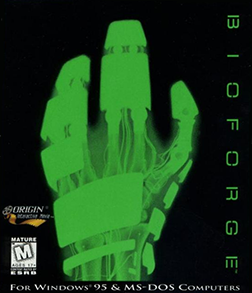 Titolo: BioForge
Produttore: Origin System
Sviluppatore: Origin System
Anno: 1995
Piattaforma: Dos
Genere: Avventura
Far funzionare questo gioco con DosBox è fonte di un discreto numero di grattacapi.
Bisogna anzitutto settare un'unità CDROM in cui montare la directory principale del gioco, poi è necessario installare il gioco, eseguendo il file INSTALL.EXE.
Dopo aver effettuato l'installazione, è fondamentale settare opportunamente la scheda audio, altrimenti il gioco si pianta alla prima schermata. In realtà, il gioco non si blocca: l'avatar rimane immobile come se non rispondesse ai comandi.
Per quanto riguarda i settaggi della scheda audio, bisogna selezionare in ambedue i casi
Soundblaster 16
e poi impostare i seguenti parametri
Port: 220
IRQ: 7
DMA: 1
I controlli del gioco non sono esattamente intuitivi.
Ad esempio, per combattere bisogna entrare nella modalità combattimento, premendo il tasto C; poi, tenendo premuto CTRL e usando le freccette, l'avatar scaglierà calci, mentre tenendo premuto ALT e usando le freccette, esso lancerà dei pugni. Conviene, a dire il vero, usare il tastierino numerico perché la varietà di colpi utilizzabili è notevole.
I comandi essenziali sono i seguenti.
C = Attiva la modalità combattimento
ALT + Freccette = Pugni
CTRL + Freccette = Calci
S = Save game
P = Menù
SPACE = Azione
ENTER = Raccogli/lascia oggetto
Il gioco va lento su sistemi attuali, dunque conviene settare, nella finestra principale dell'emulatore, i CYCLES della CPU sul valore MAX.
Download from Abandonia
Download from Lost Games Blog v3.0 (CD version)
giovedì 3 dicembre 2009
Gens GS
Sul sito dell'emulatore, lo staff riporta la seguente descrizione:
"Gens/GS is a version of Gens maintained by GerbilSoft. The main goal of Gens/GS is to clean up the source code and combine features from various forks of Gens, as well as improving portability to other platforms"
L'ho appena provato e mi sembra funzionare alla grande.
Le già buone prestazioni del codice originale, sono qui condotte a un livello di efficienza e usabilità che rasenta l'eccellenza.
Caldamente consigliato.
Si segnala un piccolo malfunzionamento coi giochi Sega CD: un lieve disturbo audio. Musica ed effetti sonori tendono a "gracchiare": non che la console Sega, di per sé, brillasse in pulizia del segnale. Non si tratta di un aspetto in grado di pregiudicare in maniera decisiva la fruizione dell'emulatore, ma può risultare fastidioso. Per quanto riguarda l'add-on in questione, dunque, si consiglia l'impiego del sempre validissimo e versatile Fusion.
Download
"Gens/GS is a version of Gens maintained by GerbilSoft. The main goal of Gens/GS is to clean up the source code and combine features from various forks of Gens, as well as improving portability to other platforms"
L'ho appena provato e mi sembra funzionare alla grande.
Le già buone prestazioni del codice originale, sono qui condotte a un livello di efficienza e usabilità che rasenta l'eccellenza.
Caldamente consigliato.
Si segnala un piccolo malfunzionamento coi giochi Sega CD: un lieve disturbo audio. Musica ed effetti sonori tendono a "gracchiare": non che la console Sega, di per sé, brillasse in pulizia del segnale. Non si tratta di un aspetto in grado di pregiudicare in maniera decisiva la fruizione dell'emulatore, ma può risultare fastidioso. Per quanto riguarda l'add-on in questione, dunque, si consiglia l'impiego del sempre validissimo e versatile Fusion.
Download
domenica 4 ottobre 2009
Blood
Blood è un vecchio sparatutto in soggettiva dal notevole charme. Ricorda, per spirito, la spacconaggine trash di Duke Nukem 3D. Col Duca, condivide la violenza estrema, qui ancora più esasperata, e la giocabilità rapida ed immediata.
A quanto pare, è piuttosto pesante da far girare tramite DosBox. Nelle impostazioni, alla voce HARDWARE/CPU, bisogna impostare il CPU cycles a MAX, e inserire il segno di spunta alla voce DYNAMIC nella casella EMULATION CORE. Con queste impostazioni, il gioco dovrebbe girare, in maniera accettabile, anche alla massima risoluzione (800x600).

Download from Dos Museum
A quanto pare, è piuttosto pesante da far girare tramite DosBox. Nelle impostazioni, alla voce HARDWARE/CPU, bisogna impostare il CPU cycles a MAX, e inserire il segno di spunta alla voce DYNAMIC nella casella EMULATION CORE. Con queste impostazioni, il gioco dovrebbe girare, in maniera accettabile, anche alla massima risoluzione (800x600).
Download from Dos Museum
lunedì 13 aprile 2009
Ootake 2.10
Risale a due giorni fa l'ultima release di Ootake, ottimo emulatore PC-Engine, l'unico freeware e perfettamente funzionale.
Sito ufficiale:
http://www.ouma.jp/ootake/
Sito ufficiale:
http://www.ouma.jp/ootake/
[ePSXe] Castlevania: Symphony Of The Night
Mentre per quanto riguarda l'ambito poligonale il plug-in Pete's GPU OGL2 raggiunge risultati sbalorditivi, per lo più preclusi ai plug-in concorrenti, in campo bitmap, esso produce qualche glitch fastidioso (sebbene i risultati restino nel complesso ugualmente spettacolari). In tal senso, giunge in nostro aiuto un altro plug-in, particolarmente indicato in tutti i titoli bidimensionali della console: sto parlando di P.E.Op.S. PSX Soft GPU.
Nella fattispecie, in Castlevania SOTN, il primo plug-in si pianta durante i dialoghi o visualizza in maniera errata/incompleta alcuni menù. Il secondo visualizza tutto perfettamente, sebbene rispetto al primo, il rendering che produce risulti - giocoforza, dacché agisce via software - meno fluido.

Nella fattispecie, in Castlevania SOTN, il primo plug-in si pianta durante i dialoghi o visualizza in maniera errata/incompleta alcuni menù. Il secondo visualizza tutto perfettamente, sebbene rispetto al primo, il rendering che produce risulti - giocoforza, dacché agisce via software - meno fluido.
[ePSXe] Musica in Wipeout 2097
Usando l'emulatore ePSXe 1.7, a meno che non si sia settata una configurazione particolare, in titoli come Wipeout 2097, normalmente, la musica non funziona.
Pertanto, individuerò in questo post una configurazione funzionante anche per quanto concerne le tracce audio.
I plug-in da impiegare sono P.E.Op.S. DSound Audio Driver 1.9 per il suono, e Mooby2 CD Disk Image Driver 2.8 per la gestione dell'unità cd-rom.
Il primo va configurato come segue:

Per il Mooby, la configurazione di default funziona correttamente.

E' fondamentale però un'accortezza. Dall'emulatore, non bisogna caricare il gioco tramite l'opzione RUN ISO, bensì adoperare la funzione RUN CD-ROM. Il plug-in Mooby ha la particolarità di usare i file immagine "facendo credere" all'emulatore di usare il CD-ROM fisico. Nella finestra di diagolo che Mooby aprirà, si seleziona il file immagine del caso. In tal modo, il gioco dovrebbe funzionare correttamente, con tanto di adeguata background music.
Tale configurazione dovrebbe tornare utile in tutti i giochi in cui la musica veniva originariamente letta da CD in formato .cda.
Pertanto, individuerò in questo post una configurazione funzionante anche per quanto concerne le tracce audio.
I plug-in da impiegare sono P.E.Op.S. DSound Audio Driver 1.9 per il suono, e Mooby2 CD Disk Image Driver 2.8 per la gestione dell'unità cd-rom.
Il primo va configurato come segue:
Per il Mooby, la configurazione di default funziona correttamente.
E' fondamentale però un'accortezza. Dall'emulatore, non bisogna caricare il gioco tramite l'opzione RUN ISO, bensì adoperare la funzione RUN CD-ROM. Il plug-in Mooby ha la particolarità di usare i file immagine "facendo credere" all'emulatore di usare il CD-ROM fisico. Nella finestra di diagolo che Mooby aprirà, si seleziona il file immagine del caso. In tal modo, il gioco dovrebbe funzionare correttamente, con tanto di adeguata background music.
Tale configurazione dovrebbe tornare utile in tutti i giochi in cui la musica veniva originariamente letta da CD in formato .cda.
sabato 11 aprile 2009
Duke Nukem: Total Meltdown
Si direbbe l'unico modo per emulare degnamente Duke Nukem: Total Meltdown sia usare un emulatore chiamato Xebra. Un programma molto spartano: ma, a quanto pare, efficace.
Con tutti gli altri emulatori, ePSXe compreso, il gioco presenta glitch grafici assai gravi e fastidiosi.
Con Xebra, tutto pare funzionare correttamente. A parte qualche problema con la gestione del sonoro: ogni tanto, l'accompagnamento musicale cessa.
Aggiungo pertanto Xebra all'elenco degli emulatori.

Per scaricarlo, basta cliccare qui.
Il sito ufficiale è il seguente.
http://members.at.infoseek.co.jp/DrHell/ps1/index.html
Ma a me risulta del tutto illeggibile (presumo il linguaggio sia giapponese e bisogna avere un supporto ad hoc nel browser e nel sistema operativo per visualizzare il tutto in maniera corretta).
Altro link utile, la pagina di Zophar's Domain dedicata a Xebra.
http://www.zophar.net/psx/xebra.html

Come far funzionare l'emulatore
Il funzionamento di Xebra non è semplicissimo, ma neppure così complicato. Solo un po' ostico di primo acchito.
Una volta scaricato l'archivio, si avvia l'emulatore, e, attraverso il menù dello stesso, si attua la seguente procedura.
1) FILE/OPEN/OS ROM IMAGE
Selezionate, all'interno del vostro disco rigido, il file Bios della Play Station
2) FILE/OPEN/CD-ROM IMAGE
Selezionate ora il file immagine del gioco.
3) RUN/RUN 3 (2 PASS)
Dopo qualche istante, il gioco dovrebbe partire.
Se ciò non avviene, in certi casi, si è dimostrata utile la seguente operazione (sulla validità della stessa, non posseggo però nessuna certezza). Sempre dal menù dell'emulatore, si seleziona
RUN/MISC/FLUSH
Ripulendo i registri dell'emulatore, il gioco sembra partire anche dopo un tentativo di avvio fallimentare, in cui l'emulatore si piantava alla schermata di avvio del sistema (quella col marchio Sony).
Inoltre, se il frame rate non è ottimale, dal menù del programma, bisogna aprire:
VIEW/VIDEO OUTPUT
E impostare tutti i parametri di Cycle a 0.
Cycle 1 = 0
Cycle 2 = 0
Cycle 3 = 0
Per quanto riguarda i salvataggi, non sono riuscito a far funzionare la memory card, e ho l'impressione ci sia, in tal senso, qualche difetto di implementazione. Il problema si può aggirare usando la funzione
FILE/SAVE/RUNNING IMAGE
per salvare lo stato, e
FILE/OPEN/RUNNING IMAGE
per caricare lo stato.
Con tutti gli altri emulatori, ePSXe compreso, il gioco presenta glitch grafici assai gravi e fastidiosi.
Con Xebra, tutto pare funzionare correttamente. A parte qualche problema con la gestione del sonoro: ogni tanto, l'accompagnamento musicale cessa.
Aggiungo pertanto Xebra all'elenco degli emulatori.
Per scaricarlo, basta cliccare qui.
Il sito ufficiale è il seguente.
http://members.at.infoseek.co.jp/DrHell/ps1/index.html
Ma a me risulta del tutto illeggibile (presumo il linguaggio sia giapponese e bisogna avere un supporto ad hoc nel browser e nel sistema operativo per visualizzare il tutto in maniera corretta).
Altro link utile, la pagina di Zophar's Domain dedicata a Xebra.
http://www.zophar.net/psx/xebra.html
Come far funzionare l'emulatore
Il funzionamento di Xebra non è semplicissimo, ma neppure così complicato. Solo un po' ostico di primo acchito.
Una volta scaricato l'archivio, si avvia l'emulatore, e, attraverso il menù dello stesso, si attua la seguente procedura.
1) FILE/OPEN/OS ROM IMAGE
Selezionate, all'interno del vostro disco rigido, il file Bios della Play Station
2) FILE/OPEN/CD-ROM IMAGE
Selezionate ora il file immagine del gioco.
3) RUN/RUN 3 (2 PASS)
Dopo qualche istante, il gioco dovrebbe partire.
Se ciò non avviene, in certi casi, si è dimostrata utile la seguente operazione (sulla validità della stessa, non posseggo però nessuna certezza). Sempre dal menù dell'emulatore, si seleziona
RUN/MISC/FLUSH
Ripulendo i registri dell'emulatore, il gioco sembra partire anche dopo un tentativo di avvio fallimentare, in cui l'emulatore si piantava alla schermata di avvio del sistema (quella col marchio Sony).
Inoltre, se il frame rate non è ottimale, dal menù del programma, bisogna aprire:
VIEW/VIDEO OUTPUT
E impostare tutti i parametri di Cycle a 0.
Cycle 1 = 0
Cycle 2 = 0
Cycle 3 = 0
Per quanto riguarda i salvataggi, non sono riuscito a far funzionare la memory card, e ho l'impressione ci sia, in tal senso, qualche difetto di implementazione. Il problema si può aggirare usando la funzione
FILE/SAVE/RUNNING IMAGE
per salvare lo stato, e
FILE/OPEN/RUNNING IMAGE
per caricare lo stato.
domenica 15 marzo 2009
Model 2 Emulator: 0.9: rom fix
Se si prova ad avviare, tramite questo emulatore, una delle rom scaricabili dalla rete, la maggior parte dei giochi produrrà un messaggio di errore:
There are missing file. Load aborted.
Se si è certi di aver configurato in maniera opportuna l'emulatore, che questo punta alla giusta cartella all'interno del vostro harddisk e che la rom sia effettivamente contenuta in quella cartella, allora è necessario modificare il romset della rom, aggiungendo alcuni file.
Di solito, i file mancanti delle rom set sono sempre gli stessi (il perché di questa mancanza, lo ignoro). Ad ogni modo, ecco l'elenco dei file mancanti:
mpr16310.15
mpr16311.16
mpr16312.14
opr14742a.45
opr14743a.46
opr14744a.58
opr14745a.58
opr14746a.62
opr14747a.63
Basta dunque scaricare un gioco il cui romset contenga i file elencati (ad esempio, Pilot Kids Model 2 B), estrarre il romset, selezionare i suddetti file e introdurli all'interno del romset (l'archivio in formato zip) del gioco che, in condizioni normali, non funge.
Avviando ora l'emulatore e caricando la rom modificata, essa dovrebbe partire senza problemi.
There are missing file. Load aborted.
Se si è certi di aver configurato in maniera opportuna l'emulatore, che questo punta alla giusta cartella all'interno del vostro harddisk e che la rom sia effettivamente contenuta in quella cartella, allora è necessario modificare il romset della rom, aggiungendo alcuni file.
Di solito, i file mancanti delle rom set sono sempre gli stessi (il perché di questa mancanza, lo ignoro). Ad ogni modo, ecco l'elenco dei file mancanti:
mpr16310.15
mpr16311.16
mpr16312.14
opr14742a.45
opr14743a.46
opr14744a.58
opr14745a.58
opr14746a.62
opr14747a.63
Basta dunque scaricare un gioco il cui romset contenga i file elencati (ad esempio, Pilot Kids Model 2 B), estrarre il romset, selezionare i suddetti file e introdurli all'interno del romset (l'archivio in formato zip) del gioco che, in condizioni normali, non funge.
Avviando ora l'emulatore e caricando la rom modificata, essa dovrebbe partire senza problemi.
martedì 10 marzo 2009
ZiNC: problemi coi controlli in Tekken 3 ed Ergheiz
Si direbbe l'emulatore ZiNC abbia dei problemi di compatibilità con Tekken 3 ed Ergheiz, nei quali pare sia impossibile impostare una configurazione funzionante di tasti. Ciò perlomeno impiegando il diffuso plug-in winterblast.
Per aggirare il problema in maniera spicciola, basta agire come segue.
Nella cartella dell'emulatore, bisogna cercare la sottocartella \pcfg. All'interno, si apre un file a caso (sono tutti in formato cfg, dunque si possono tranquillamente aprire col bloc notes): il file presenterà una struttura analoga a questa:
[general]
noerror=1
output="K:\games\arcade\ZiNc\ControllerError.log"
[all]
test=k3d
services=k3c
[player1]
useMM=0
coin=j1b7
start=j1b10
up=j1up
down=j1down
right=j1right
left=j1left
btn9=j1b1
btn10=j1b4
btn11=j1b3
btn12=j1b2
btn13=j1b8
[player2]
useMM=0
coin=k03
start=k04
up=j2up
down=j2down
right=j2right
left=j2left
btn9=j2b1
btn10=j2b2
btn11=j2b3
btn12=j2b4
btn13=j2b5
E' necessario selezionare il codice e copiarlo. Si apra ora il file di configurazione relativo a Tekken 3 (tekken3cp.cfg). Se non esiste, bisogna tornare nell'emulatore e crearlo. Una volta aperto il file, si incolla il codice precedentemente copiato, sovrascrivendo completamente quello esistente. Si salva il file e si esce. Ora i controlli dovrebbero funzionare perfettamente. Se la combinazione di tasti non è soddisfacente, bisogna cambiare manualmente i codici finché, casualmente, non si ottiene la configurazione desiderata. Se si preferisce muoversi in maniera consapevole, confrontando la configurazione dei tasti all'interno dell'emulatore di un qualunque titolo con il relativo codice del file .cfg, si può risalire al codice corrispondente ad ogni tasto del proprio joypad.
Per aggirare il problema in maniera spicciola, basta agire come segue.
Nella cartella dell'emulatore, bisogna cercare la sottocartella \pcfg. All'interno, si apre un file a caso (sono tutti in formato cfg, dunque si possono tranquillamente aprire col bloc notes): il file presenterà una struttura analoga a questa:
[general]
noerror=1
output="K:\games\arcade\ZiNc\ControllerError.log"
[all]
test=k3d
services=k3c
[player1]
useMM=0
coin=j1b7
start=j1b10
up=j1up
down=j1down
right=j1right
left=j1left
btn9=j1b1
btn10=j1b4
btn11=j1b3
btn12=j1b2
btn13=j1b8
[player2]
useMM=0
coin=k03
start=k04
up=j2up
down=j2down
right=j2right
left=j2left
btn9=j2b1
btn10=j2b2
btn11=j2b3
btn12=j2b4
btn13=j2b5
E' necessario selezionare il codice e copiarlo. Si apra ora il file di configurazione relativo a Tekken 3 (tekken3cp.cfg). Se non esiste, bisogna tornare nell'emulatore e crearlo. Una volta aperto il file, si incolla il codice precedentemente copiato, sovrascrivendo completamente quello esistente. Si salva il file e si esce. Ora i controlli dovrebbero funzionare perfettamente. Se la combinazione di tasti non è soddisfacente, bisogna cambiare manualmente i codici finché, casualmente, non si ottiene la configurazione desiderata. Se si preferisce muoversi in maniera consapevole, confrontando la configurazione dei tasti all'interno dell'emulatore di un qualunque titolo con il relativo codice del file .cfg, si può risalire al codice corrispondente ad ogni tasto del proprio joypad.
Iscriviti a:
Post (Atom)